Compromissos: Audiência e Reunião - parte 2
O que fazer nessa página?
Esta página contém um formulário com diversos campos para preenchimento, possibilitando o registro e publicação de compromissos dos tipos “Audiência” ou “Reunião".
O que fazem esses botões?
No registro de Audiência ou de Reunião, é necessário indicar todas as pessoas que participarão do compromisso. Para adicionar participantes que são donos de agenda no Sistema e-Agendas, use o botão "Adicionar Agente Público Obrigado".


Pergunta: "Como saber se um participante é dono de agenda no Sistema e-Agendas ou não?"
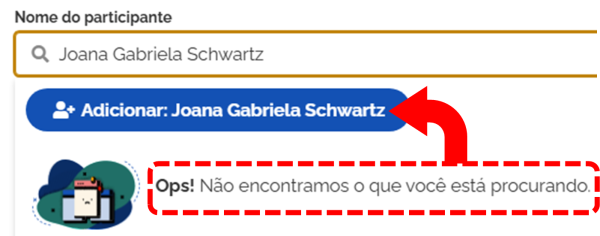
Resposta: Ao clicar no botão "Adicionar Agente Público Obrigado", escreva o nome do participante na barra de pesquisa e observe se o Sistema encontrará essa pessoa. Caso não encontre, então você deverá adicioná-la utilizando o botão "Adicionar Outros Participantes".
Todos os demais participantes que não sejam donos de agenda deverão ser adicionados ao compromisso a partir do botão "Adicionar Outros Participantes".


Assim como no botão "Adicionar Agente Público Obrigado", ao clicar no botão "Adicionar Outros Participantes" você será direcionado para uma barra de pesquisa. Digite o nome do participante e, caso não o encontre, não tem problema: o Sistema permitirá que você possa "adicioná-lo" na lista de participantes.

O que significa cada campo desse formulário?
Detalhamento: escreva, com o máximo de detalhes possível, as pautas discutidas no compromisso
Exemplo 1: o Assunto do compromisso é "Regulamentação do uso da Inteligência Aritficial". O Detalhamento é "Tratar sobre estudos do uso da I.A. como propagador de Fake News e realizar discussões preliminares sobre normativo para regular o uso de I.A. em conteúdos de rede social".
Exemplo 2: o Assunto do compromisso é "Taxa de importação sobre compras internacionais em aplicativos". O Detalhamento é "Revisar a legislação tributária para alterar a taxação sobre compras internacionais em aplicativos".
Não tem problema caso o Detalhamento seja bastante semelhante ao Assunto, desde que ambos estejam descritos de maneira clara e completa.
Lembre-se de que, caso inicialmente não saiba os detalhes do que será discutido, você poderá editar esse compromisso a qualquer momento (mesmo depois de publicado) para complementar com mais informações!
Viagem: responda a pergunta "Compromisso realizado em viagem com recebimento de hospitalidade paga por agente privado?"
Marque "Sim" caso algum agente privado (o que são agentes privados?) tenha pago toda a viagem ou pelo menos parte dela (passagem/bilhete, hospedagem) para possibilitar que a autoridade pública dona da agenda participasse do compromisso.
Marque "Não" para quaisquer outros casos.
Se você marcar "Sim", deverá selecionar alguma das viagens cadastradas no Sistema para indicar que a autoridade precisou viajar para participar do compromisso. Caso não encontre a viagem na lista sugerida, Clique em "Ainda não cadastrei minha viagem" e realize o cadastramento, seguindo o passo a passo do Manual do e-Agendas.
Lembre-se de que as viagens pagas somente por recursos públicos NÃO devem ser cadastradas no e-Agendas!
Caso queira apenas fazer um "rascunho" do registro, basta preencher os campos "Assunto" e "Data de início" e em seguida clicar em "Salvar e complementar informações". O formulário irá exibir novos campos para serem preenchidos, mas o rascunho do seu compromisso já estará salvo para que você possa continuar o preenchimento em outro momento.


O botão "Salvar rascunho" tem a mesma função do botão "Salvar e complementar informações". Ele guarda as alterações que você realizar em seu rascunho.


O botão "Excluir" deleta do sistema um compromisso com situação "Rascunho" ou "Cancelado".


O botão "Agendar", ao ser clicado, indica que o compromisso foi confirmado e acontecerá. Para que um compromisso possa ser agendado, pelo menos as suas informações básicas devem estar preenchidas. São elas: Assunto, Forma, Local, Data, Hora, Detalhamento e Viagem.


Lembre-se de que clicar no botão "Agendar" não significa que o compromisso será publicado na agenda! Para publicar um compromisso, clique no botão "Publicar".
No dia em que o compromisso acontecer, os participantes deverão marcar que estiveram presentes no compromisso (ou seja, realizar check-in). Para isso, deverão clicar num link do compromisso, ou então acessar um QR Code. O botão "Exibir QR Code" possibilita que você imprima o QR Code ou copie o link para compartilhar com os participantes.


O botão "Publicar", ao ser clicado, faz com que o compromisso fique visível para todos os cidadãos consultarem no site do e-Agendas. A autoridade pública dona de agenda deve publicar todas as reuniões e audiências que participar, a não ser que sejam compromissos sigilosos.